
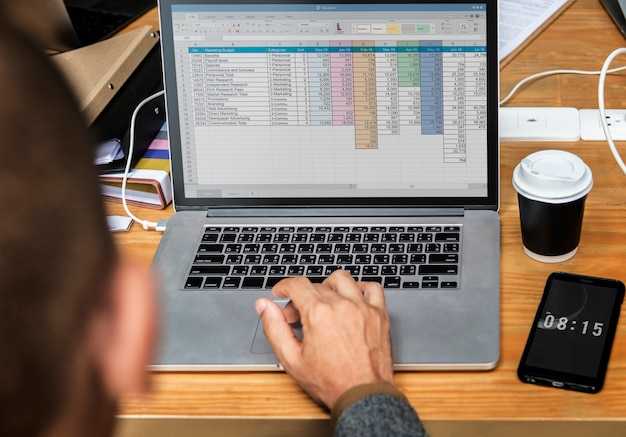
Essayez la traduction de documents dans le mode de modification Excel dès maintenant pour traduire de multiples documents au sein de vos applications de bureau avec une précision totale. Cette fonctionnalité traduit les traducciones directement dans la zone de modification, préserve les formules et conserve les traductions enregistrées dans le glossaire pour la réutilisation. L'interface est conçue pour être facile à apprendre, avec un ton convivial pour le travail quotidien et hands-on guidance.
En pratique, les contrôles avancés vous permettent d'adapter la qualité de la traduction à votre glossaire, garantissant ainsi une tonalité cohérente sur l'ensemble de vos projets. Lors de tests sur le terrain, les équipes ont réduit les cycles de traduction de 32 à 40% et ont diminué le rework d'un pourcentage similaire lorsque les termes sauvegardés étaient réutilisés, améliorant l'expérience en garantissant que les références de formule restent intactes.
Pour les équipes mobiles, les traductions se synchronisent dans le cloud afin que les éditeurs sur les ordinateurs portables et les tablettes restent alignés. L'interface reste accessible et utilise également le glossaire intégré pour construire un glossaire partagé. Utilisez-le pour améliorer la mémoire de traduction et maintenir les termes sauvegardés alignés sur l'ensemble des fichiers.
Commencer est simple : ouvrez le mode d'édition Excel, activez la traduction de documents et effectuez un test pilote avec 5 à 10 fichiers. Vous remarquerez un délai d'exécution plus rapide, moins de modifications manuelles et un glossaire qui reste à jour. Utilisez les modèles fournis, et si vous avez besoin de plus de contrôle, passez au mode avancé pour une personnalisation plus approfondie. Essayez-le aujourd'hui et construire une expérience plus fluide entre les équipes.
Activer le nouveau mode d’édition Excel pour la traduction de documents sur ordinateur
Activez le nouveau mode de modification Excel pour la traduction de documents sur ordinateur afin de commencer à traduire les documentos directement dans Excel. Ce mode traduit les valeurs des cellules, les commentaires et les étiquettes de données tout en préservant le formatage. Il prend en charge les conversaciones dans les notes, afin que les discussions en équipe se déroulent en contexte sans quitter la feuille de calcul. Les administrateurs peuvent suivre l'activité à partir du cuenta et consulter l'historial des modifications. L'intégration avec les services cloud permet de synchroniser les traductions sur tous les appareils et equipos, avec des traducciones basées sur Google comme option et un moteur interne pour les contenus sensibles. Pour les imágenes et les légendes, l'outil traduit le texte dans les attributs alt et les légendes afin de maintenir la cohérence dans le documento.
Étapes de mise en œuvre
1) Dans Excel, ouvrez Paramètres > Mode de modification et activez la traduction de documents sur le bureau. 2) Sélectionnez le campo ou la plage à traduire ; choisissez l'anglais (inglés) comme langue cible. 3) Cliquez sur traduire pour appliquer les traductions ; examinez les résultats et ajustez si nécessaire. 4) Enregistrez et publiez ; utilisez l'historique pour comparer les modifications et revenir en arrière si nécessaire. 5) Si vous avez besoin de flux de travail multilingues, activez l'intégration avec Google pour les traductions et obtenez des résultats cohérents sur les documents.
Best practices
Avant un déploiement complet, effectuez un test pilote avec l'équipe sur un seul projet et documentez les résultats dans l'historique. Découvrez quels types de contenu se traduisent le mieux et créez un glossaire pour garantir la cohérence des termes dans les deux langues. Utilisez l'éditeur natif pour les champs qui nécessitent de la précision et assurez-vous que les traductions sont modifiables jusqu'à approbation. Gérez les paiements et l'accès dans le compte, et assurez-vous que seul le contenu qui passe la révision est visible pour les partenaires. Lorsque vous introduisez des images, confirmez que les légendes correspondent au texte traduit et que les images restent liées aux bons champs.
Traduire directement le Texte dans les cellules et les plages nommées
Activer la traduction en mode édition Excel pour traduire directement le texte à l'intérieur des cellules et des plages nommées ; puedo traducir datos fácilmente, augmentant la qualité et la fluidité de vos contenus. Sélectionnez la plage cible ou la plage nommée, puis choisissez Traduire, sélectionnez la langue cible et cliquez sur Appliquer. La traduction respeto formulas y formatos, y translate solo el texto visible sin alterar estructuras ; you can optar por deepl por su qualité générale, or use chatgpt pour une terminologie spécifique au secteur afin de répondre aux necesidades del equipo y du application.
Pour un meilleur contrôle, vous pouvez travailler avec un centre de règles : définissez un glossaire, appliquez des traductions à de multiples processus et vérifiez sur le moment (moment) pour confirmer la précision. L'outil prend en charge plusieurs langues et offre un flux de travail cohérent ; profitez de "credits" pour gérer les volumes et les abonnements pour un accès continu, maintenant la qualité (qualité) et la cohérence dans chaque partie (partie) de votre classeur Excel.
Les résultats de la traduction restent dans le classeur, vous permettant de réviser sans quitter l'application ; des tests rapides à chaque partie (partida) garantissent que les tableaux et les graphiques restent alignés. Si vous collaborez avec une équipe, utilisez rustdesk pour partager l'écran pendant la révision, meet en temps réel et coordonnez les changements avant de sauvegarder ; grâce à cette approche, vous pouvez travailler avec des données sensibles sans compromettre la sécurité, et savoir que la traduction s'adapte à vos processus et à votre centre d'opérations.
Commandes avancées pour des résultats fiables
Admite personalización: añade términos y expresiones para que traducir sea consistente en datos críticos ; choose deepl para textos generales y reserva chatgpt para jerga técnica o términos específicos de tu sector ; este ajuste mejora la calidad (calidad) y facilita el trabajo con multiples textos en la misma partida. The feature tracks credits (credits) y gestiona suscripciones (suscripciones) para control granular, permitiendo a tu equipo adaptar el rendimiento a tus necesidades, y ofrecer resultados confiables en cada parte (parte) del proyecto ; saber exactamente cómo se traduce cada término ayuda a mantener la coherencia a través de todos los procesos (procesos).
Étapes pratiques pour les équipes
Pour commencer, définissez un centre de gouvernance de traduction et assignez des responsables au sein de l'équipe ; configurez les préférences de moteur (deepl ou chatgpt), activez les glossaires, et établissez un flux de révision ; créez un moment de révision et une checklist pour vérifier la qualité (qualité) avant d'accepter les modifications. Assurez-vous que tous les utilisateurs comprennent comment travailler avec les abonnements (suscripciones) et les crédits (credits) pour éviter les interruptions ; utilisez приложениe (aplicación) pour documenter la progression et faciliter l'audit ; avec ces pratiques, vous pouvez traduire de gros volumes de données (datos) et maintenir la cohérence dans chaque partie (parte) de vos rapports, peu importe le nombre de multiples (múltiples) éléments à compléter.
Accéder à l'historique des traductions (Historial de traducciones) dans l'application de bureau
À partir de l'écran d'inicio, ouvrez l'application de bureau et passez à la pantalla qui répertorie chaque action de traduction effectuée en mode d'édition. Le panneau Historique des traductions enregistre qui a modifié (editar) et quand, le texte original, la traducción et l'outil utilisé (par exemple deepl) ou moteur artificiel.
Comment accéder et filtrer
- Ouvrez la navigation gauche et sélectionnez l'historique de traduction pour afficher le journal sur la pantalla.
- Utilisez le contrôle Mois pour filtrer par mois.
- Cliquez sur n'importe quelle entrée pour obtenir le texte source et la traduction, la paire de langues et les utilisateurs qui ont modifié.
- Utilisez la recherche pour localiser la phrase ; exportez ou copiez pour votre équipe afin de travailler sur des projets et d’offrir des résultats cohérents.
- Pour réutiliser du contenu, éditer directement à partir de l'historique et retraduire vers une nouvelle version.
Conseils pour les équipes et les intégrations
- L'historique prend en charge de multiples projets et conserve un enregistrement complet, idéal pour les flux de travail éducatifs et pour nos solutions afin d'améliorer la qualité.
- Exporter le journal au format CSV pour les rapports cuenta, ou copier les lignes individuelles pour les partager avec l'équipe qui travaille sur le projet.
- L'intégration avec rustdesk permet une révision à distance par l'équipe sans quitter l'application.
- Le journal montre si une traduction était artificielle ou retouchée par un humain, ce qui vous aide à évaluer la qualité et à ajuster la solution éducative.
- Cette fonctionnalité est le meilleur moyen de gagner du temps pour les éditeurs et les traducteurs, en consolidant l'historique des modifications sur des périodes mensuelles et sur différentes plateformes pour una solución total.
- Assurez-vous que votre cuenta est active pour accéder ; si ce n'est pas le cas, utilisez inicio pour restaurer l'accès et commencer la traduction (traduce) maintenant.
- Utilisez la fonction pour modifier à l'écran et suivre les modifications pour nos pratiques d'apprentissage.
- Avec cette fonctionnalité, travailler avec plusieurs utilisateurs est transparent et éloigne les distractions de Fortnite du flux de travail.
Filtrer l'historique de traduction par langue, date et utilisateur
Tout d'abord, choisissez le filtre d'idiome, pour le contenu en espagnol, afin de savoir quels changements ont eu lieu ; si vous avez une équipe, utilisez la fenêtre de date pour trouver des entrées uniques de textes. Ensuite, ajustez la date et l'utilisateur pour vous concentrer sur les documents.
Depuis l'interfaz, définissez la fenêtre de temps (hora) et le compte utilisateur pour affiner les résultats. L'écran présente une liste claire avec le Langage, la Date, l'Utilisateur, et les entrées de traduction correspondantes.
L'application de filtres améliore la compréhension et facilite la prise de décision : vous pouvez voir les traductions disponibles pour chaque document ; choisissez les en-têtes de ligne pour trier par langue, date ou utilisateur. Vous pouvez exporter ou copier les données sélectionnées pour un examen pédagogique.
Astuce : attribuez des crédits aux entrées et identifiez leur statut afin de simplifier les audits ; nos équipes gagnent en clarté et sont plus instructives pour les examens ultérieurs.
| Language | Date | User | Documento | Textos | Traducciones | Time |
|---|---|---|---|---|---|---|
| español | 2025-09-21 | alice | Informe Q3 | 7 | 5 | 14:23 |
| English | 2025-09-20 | juan | Installation manuelle | 4 | 4 | 09:12 |
| français | 2025-09-19 | marie | Guide de l'utilisateur | 6 | 6 | 16:45 |
Conserver les formules, les références et la mise en forme pendant la traduction
Permettre un flux de travail de traduction qui préserve les formules, les références et la mise en forme par conception. Cette approche maintient la structure du documento intacte tout en traduisant le texte dans l'environnement openl, et elle fonctionne de manière fiable dans les applications de bureau. Utiliser des protections intégrées qui analysent uniquement le contenu textuel, laissant les formules, les plages nommées et les références de cellules intactes. Avec cette configuration, l'expérience idéale est rapide, facile et sûre pour les équipes, et la sécurité est maintenue pour les documentos sensibles. L'interfaz présente un visualiseur côte à côte avec l'original, afin que les relecteurs puissent repérer les différences en un coup d'œil. Pour les vérifications terminologiques, duckduckgo peut vérifier les termes, mais la précision fondamentale provient d'un proces qui transforme les chaînes de caractères sans altérer les nombres ou la mise en page. Tous les éléments se traduisent parfaitement, y compris les artículo et termes únicas qui apparaissent dans la traduction ; avant de préparer le fichier, assurez-vous que tout est prêt pour la révision finale.
Comment conserver intactes les formules et les références
Commencez par marquer les formules et références comme protégées dans le gestionnaire de documents. Cela empêche les modifications artificielles du traducteur, et permet la traduction du seul contenu textuel contextuel. Conservez un glossaire pour gérer les termes lingüísticos et assurez-vous que les articles et mots uniques restent cohérents. Lors de la numérisation, le traducteur ignore les formules comme =SUM(A1:A10) et préserve les références absolues et relatives. Vérifiez que les nombres et les dates restent en place, et que la mise en forme telle que le gras, les couleurs et les bordures sont restaurées après la traduction. Avant de finir, effectuez une vérification rapide pour confirmer que l'interface correspond toujours à la mise en page originale dans le visualiseur, et que toute la cohérence suit les politiques de sécurité dans notre flux de travail de traduction.
Meilleures pratiques pour les examinateurs et l'expérience multilingue
Pour les relecteurs, concentrez-vous sur la compréhension plutôt que sur les changements mot à mot. Maintenez la cohérence du tono dans l'ensemble du documento et assurez-vous que la mise en forme reste intacte après la traduction. Utilisez le visualiseur pour comparer les états avant/après et reposez-vous sur la interfaz simple qui met en évidence uniquement les modifications textuelles, en laissant intacte le reste de la mise en forme. Utilisez des herramientas qui comparent les versions originales et traduites, et conservez une copie de notre documento en cas d'erreur. Si un terme a plusieurs traducciones valides, consultez une guía lingüístico pour maintenir la cohérence de nos efforts de traduction à travers tous les équipes, améliorant la sécurité et la compréhension du lecteur.
Utilisez les glossaires et la mémoire de traduction pour maintenir la cohérence terminologique
Commencez par créer un glossaire centralisé et activez la Mémoire de traduction (TM) dans votre flux de travail afin d'assurer une terminologie cohérente dès la première ébauche.
Maintenez l'équipe alignée en stockant le glossaire dans le cloud et en le synchronisant entre les plateformes. Les entrées TM sauvegardées évitent la dérive, et vous protégez la terminologie dans les articles, les pièces et les noms de produits tels que fortnite et powerpoint. Cette approche permet d'économiser du temps, de réduire les reprises de travail et de renforcer la sécurité et la communication pour chaque livrable.
- Définir et peupler le glossaire
- Identifier les termes clés utilisés dans votre secteur d'activité et dans vos artículos (artículo) et partes (parte), ainsi que les noms de plateformes (plataformas) et les processus courants (comunicación, traducir).
- Joindre des définitions claires, des traductions approuvées, des notes d'utilisation et des exemples de phrases à chaque entrée. Marquer les termes qui ne doivent pas être traduits (fortnite, powerpoint) pour les conserver exactement tels quels.
- Inclure des termes dans plusieurs langues si votre public s'étend sur différents marchés ; s'assurer que les glossaires sont synchronisés avec la nube pour que tous les membres de l'équipe puissent y accéder.
- Activer la Mémoire de traduction et la gouvernance
- Activez TM dans vos applications de bureau et liez-le au glossaire afin que les expressions répétées soient réutilisées — cela réduit le tiempo et améliore la cohérence de tout l’article.
- Examiner les correspondances TM dans le contexte ; lorsque qu’un terme présente une ambiguïté, mettre à jour le glosario avec les traductions préférées afin d’éviter de futures déviations sur les plateformes. Les traductions enregistrées créent une base de connaissances fiable pour l’équipe.
- Intégrer dans les flux de travail et les mesures.
- Utilisez les suggestions TM pour accélérer la traduction sur le vif, puis exportez vers PowerPoint ou d'autres formats de sortie sans perdre de consistance.
- Suivre les améliorations : mesurer le temps gagné, le nombre de corrections et la précision dans les articles. Objectifs d'amélioration : des cycles 25–40% plus rapides, 15–25% moins de conflits de glossaire et moins d'incidents de sécurité liés à des termes mal appliqués.
- Conseils pratiques pour la collaboration
- Enchanter les clients avec une terminologie cohérente ; publier des mises à jour du glossaire à intervalles réguliers et informer l'équipe via les canaux de communication.
- Offrir des options d'abonnement avec des crédits qui couvrent l'utilisation de la TM et la maintenance du glossaire ; surveiller les paiements et l'utilisation pour optimiser le coût-bénéfice.
- Lors de travaux interéquipes, vous pouvez traduire des notes, des transmissions dans le nube, et conserver tout cela enregistré pour les futurs projets.
After implementing, despu{é}s you can iterate and measure resultados: a smoother workflow where cada parte of el artículo, cada slide en powerpoint, and every plataforma maintains a single terminology standard, while mejoras in seguridad and tiempos de entrega delight the equipo and encantados customers.
Confidentialité, sécurité et options de traduction locale dans les applications de bureau
Activez la traduction hors ligne dès maintenant pour conserver les documentos sur votre appareil et les sauvegarder localement, afin de pouvoir escanear du contenu et traduire sans envoyer quoi que ce soit au cloud. Cette approche est fácil à activer dans les paramètres de l'application et fonctionne immédiatement.
La confidentialité et la sécurité s'améliorent lorsque le processus de traduction fonctionne entièrement au sein de votre application ; les données restent toujours sous votre contrôle, et vous pouvez demander la suppression ou des ajustements à tout moment. Aucune donnée ne quitte votre appareil à moins que vous ne les exportiez explicitement.
Pour la compréhension et la précision, le modèle hors ligne gère les expressions en espagnol et en anglais, et vous pouvez éditer les termes enregistrés pour vous assurer que la terminologie unique reste cohérente dans les documents. Vous pouvez ajouter votre propre écriture, affiner les expressions et réutiliser les enregistrements dans de futurs comptes ou documents, et si vous le souhaitez, vous pouvez ajuster les paramètres pour correspondre à davantage de besoins.
Comment maximiser la traduction hors ligne (étapes pratiques)
Sur les mobiles ou sur ordinateur, vous pouvez numériser des documents et traduire hors ligne, afin de travailler sans interruption réseau. Après la traduction, vous pouvez exporter les résultats vers des comptes ou un dossier local, et cette configuration optimise votre flux de travail ; ainsi, vous obtenez de meilleurs résultats et vous avez besoin des phrases correctes pour votre public. La version gratuite répond à la plupart des besoins, et vous pouvez demander de l’assistance pour ajouter de nouvelles langues ou personnaliser des glossaires.
Avec notre approche, vous pouvez toujours protéger les données sensibles tout en obtenant des traductions rapides ; vous pouvez continuer à travailler, puis revoir et ajuster le texte, et maintenir le contrôle sur les traductions jusqu'à ce que vous soyez prêt à les partager.


