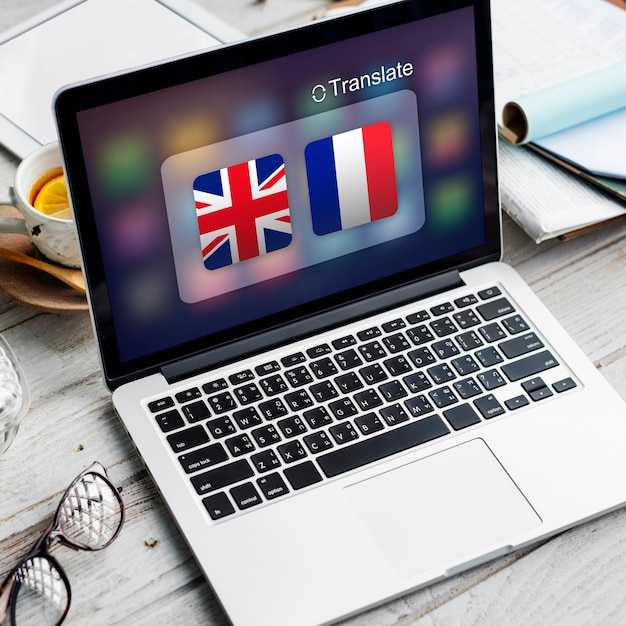
Enable Outlook's built-in translate feature now to translate emails on arrival. Этот метод использует идеи и шаблоны gpt35, используемые (utilizada) по дизайну, чтобы ускорить ваше обучение. Для команд, координирующих конференцию или мероприятие на нескольких языках, перевод обеспечивает понимание каждого сообщения в течение нескольких минут и минимизирует недоразумения.
В Outlook откройте сообщение, нажмите traduzir в заголовке, затем выберите источник выберите язык или позвольте приложению автоматически определять. Переведенный текст отображается в строке и сохраняет ссылки, форматирование и списки. Чтобы сохранить запись, вы можете concluir перевести и сохранить переведенную копию, прикрепленную к исходному электронному письму.
Для точности сочетайте автоматизацию с быстрой проверкой человеком. Проверяйте грамматические нюансы и textuais стиль; применить техники like breaking long sentences, preserving bullets, and keeping names intact. Если термины являются специфичными для домена, добавьте их в глоссарий и поделитесь им с вашей командой на conta для повышения согласованности и aprendizagem по всей организации.
Администраторы могут выбрать язык по умолчанию, включить переводы для учетной записи и просматривать журналы для отслеживания действий. Открытые API расширяют возможности, помогая поддерживать единый глоссарий и обеспечивать обучение между командами для более плавного многоязычного рабочего процесса.
Попробуйте выполнить эти действия сегодня, чтобы улучшить межъязыковое общение в Outlook. Быстрый и точный перевод электронных писем сокращает количество переписок, ускоряет ввод в должность и поддерживает последовательность фирменного стиля во всех сообщениях.
Включить и настроить перевод Outlook: Активация функции перевода в настройках
Включите перевод в настройках, чтобы автоматически переводить входящие письма на ваш предпочитаемый язык. Функция использует модель на основе трансформеров с возможностями самообучения для повышения точности со временем, предоставляя uma experiência confortável и сохраняя первоначальный смысл. Для команд, работающих на разных языках, установите espanhol в качестве целевого языка и настройте 宽度 переводов в соответствии с вашим nota и estas потребностями.
В настольном Windows, откройте Файл > Параметры > Язык, затем найдите раздел "Перевод". Активируйте опцию "Переводить сообщения" и выберите целевой язык (espanhol является распространенным примером). Выберите между автоматическим переводом (automática) или запросом для каждого сообщения и сохраните изменения. Настройка помогает управлять предвзятостью и гарантировать уважение к вашим предпочтениям, особенно при работе с многоязычным контентом из других источников.
В Outlook на компьютере перейдите в раздел Параметры > Просмотреть все параметры Outlook > Почта > Перевод сообщений. Включите автоматический перевод, выберите espanhol в качестве языка перевода по умолчанию и решите, переводить ли каждое сообщение или только те, которые вы одобряете. Этот подход использует инструменты и методы из облака, позволяя вам сотрудничать в лингвистическом пространстве, сохраняя при этом origem и контекст для большинства casos.
Quick setup steps
Откройте Настройки и включите Translate; установите целевой язык на espanhol; выберите автоматический перевод или запросы для каждого сообщения; сохраните. Для команд с разными языками настройте свои предпочтения языковых пар (между English и espanhol) и используйте поле «примечание», чтобы документировать основные языковые пары и роли: это облегчает сотрудничество между членами сети и другими союзниками. Если необходимо, добавьте короткий совет, чтобы рассматривать переводы как оригинальный текст с четким указанием, когда вы переключаетесь между языками.
Продвинутая настройка и устранение неполадок
Отслеживайте предвзятость перевода (bias) и корректируйте preferências для конкретных casos; если origem сообщения неясен, полагайтесь на детектор и при необходимости предоставляйте ручное управление. Используйте configurações avancadas для методов непрерывного улучшения (self-learning) и implementações, которые уточняют modelo с течением времени. Если перевод кажется моното́нным или приостановленным (suspenso) из-за сетевых проблем (rede) или сбоев в работе сервиса, проверьте подключение и повторите попытку; уведомляйте других краткой заметкой (nota) о любой временной приостановке и переходе к исходному тексту. В случае необходимости поддержки многоязычных рабочих процессов документируйте как notas, как вы используете estas ferramentas, и поощряйте совместную работу (colabora) в команде, чтобы оптимизировать результаты перевода автоматически и точно в масштабе.
Перевод одного письма в режиме реального времени: Использование переводчика Outlook
Откройте Outlook, выберите сообщение и нажмите «Перевести» на ленте. Выберите целевой язык, например, espanhol или inglês, и текст будет обновляться прямо на экране в режиме реального времени. Эта функция использует нейронные модели, включая компоненты opennmt, для обеспечения точных переводов с превосходным тоном. Если исходный язык — inglês, работает автоматическое определение языка, или вы можете задать исходный язык как inglês для обеспечения согласованности. Outlook поддерживает доступные языки и предоставляет доступ к переводам, сохраняющим стиль при этом уменьшая искажение смысла. Этот процесс часто опирается на редакционные подсказки и научный (científico) подход к терминологии, помогая читателю понять сообщение без путаницы.
For terms that require care, add a nota or glossary where needed. Some termos comuns are retained across idiomas, while others include contextual notes to avoid misinterpretations. The system shines with capacidade to handle business linguagem, incluing accents and industry terms, while oferecendo a smooth experience for readers on the lado it's addressed to. When you work with multilingual emails, you can define defaults, and you can adjust the output to fit your audience without losing the core intent.
Рабочий процесс перевода в режиме реального времени
Чтобы перевести одно сообщение, нажмите «Перевести» в заголовке сообщения, выберите целевой язык, например, espanhol, и прочитайте встроенный результат. Если вы хотите сравнить, переключайтесь между исходным текстом на ходу. Используйте редакционные материалы для уточнения тона, переключайтесь между inglês и espanhol по мере необходимости и сохраняйте форматирование (estilo) во время обновления контента. Если термин кажется неправильным, обратитесь к краткому глоссарию; muchas раз включение científico терминов приносит пользу от краткой nota для руководства читателя.
Снимок производительности и практические заметки
Задержка для коротких писем обычно составляет от 0,6 до 1,8 секунд; более длинные сообщения могут занимать от 2 до 5 секунд в зависимости от длины и сети. Для частых обменов установите языки по умолчанию источника и назначения, чтобы ускорить рабочий процесс, и включите быстрый доступ к traduções при ответе. Базовый конвейер опирается на нейронные modelos и может быть расширен компонентами на основе opennmt, с циклами aprendizagem, которые улучшают точность со временем. Всегда проверяйте окончательный текст, особенно когда (utilizada) термины являются техническими или специфичными для предметной области, и корректируйте по мере необходимости, чтобы поддерживать последовательный голос (editorial) во всех сообщениях.
| Aspect | Details | Рекомендация |
|---|---|---|
| Языки и доступность | Поддерживает английский до испанского среди 40+ языков; опции доступны (доступны) для быстрого использования | Закрепляйте частые цели (estas) на панели "Перевод"; сохраняйте глоссарий для технических терминов (включая научные), чтобы ускорить. |
| Latency and scale | Короткие письма: 0,5–1,5 с; длинные письма: 2–5 с, в зависимости от длины и сети. | Сначала переведите, затем уточните сфокусированным редактированием; избегайте длительных блоков за один проход |
| Путь доступа | Лента Outlook > Сообщение > Перевести; выберите целевой язык из раскрывающегося списка. | Установите целевой элемент по умолчанию, чтобы уменьшить количество кликов; используйте сочетание клавиш, если это возможно. |
| Качество и технологии | Нейронная модель; компоненты на основе opennmt; некоторые термины могут потребовать ручных глоссариев | Рассмотреть проблемные термины; добавить примечание, чтобы объяснить термины, существующие somente в определенных контекстах |
| Terminology management | Глоссарии могут быть прикреплены к сообщениям; algumas termos precisam de definicao | Поддерживайте список общих терминов (включая английский/испанский) для обеспечения редакционной согласованности |
Перевод всей цепочки или папки: параметры пакетного перевода
Пакетный процесс перевода: пошагово
Select the entire thread or a folder of e-mails, click Translate, then Batch Translation to apply one language to all messages. desafios de traduzir longas conversas foram comuns, mas usar Batch Translation reduz tempo e aumenta consistência. As opções principais permitem traduzir automaticamente, com memory e glossário, mantendo o domínio de trabalho consistente entre mensagens. Escolha inglês ou espanhol como idioma-alvo; as fontes incluem e-mails de várias origens, e os compilados podem ser exportados para revisão. Você terá acesso aos conteúdos, mesmo em pastas monótonas, e pode variar o tom conforme o contato para manter o estilo. Disso resulta uma visão consolidada para qualquer usuário, com ganhos short-term na produtividade.
Чтобы поддерживать качество, используйте память для обеспечения согласованности между сессиями и выполняйте сравнения между оригиналом и переводом для внесения корректировок. Глоссарии, включающие критические термины, помогают поддерживать согласованность. Доступ к электронной почте и возможность работы с любой папкой делают процесс эффективным, включая монотонный или разнообразный контент, и вы можете искать справку в agrawal для получения дополнительных указаний.
Советы по качеству и согласованности
После перевода, пересмотрите результаты. Тексты были проанализированы автоматически и могут иметь небольшие отклонения между сообщениями. Используйте сравнения между оригиналом и переведенным текстом для корректировки тона, особенно когда контент включает в себя техническую область. В сценариях со специфическим стилем общения проверяйте внешние источники для поддержания надежности; многие команды используют gpt35 в качестве базового ориентира для качества, но всегда проверяйте с использованием терминологии области. Включайте критически важные термины в глоссарии для облегчения будущих переводов и уменьшения повторной работы с памятью. Определите частоту пересмотров, чтобы поддерживать согласованность с рабочим процессом и повысить гибкость, и обеспечьте, чтобы доступ к электронным письмам оставался стабильным для любой папки, включая те, которые монотонные или разнообразные.
Outlook Translator vs Перевод на основе GPT: выбор правильного инструмента
Рекомендация: используйте gpt-35 для переводов, требующих контекстуально-осведомлённых нюансов и быстрых итераций, в то время как Outlook Translator превосходит в стандартизированной терминологии и контроле над mensagens в контекстах соответствия требованиям.
Ключевые отличия и практические рекомендации
- Область охвата: различные контексты приносят пользу от модели, которая обучается на огромных наборах данных, в то время как переводчик outlook обеспечивает согласованную отправную точку для общих терминов и формального языка.
- Стиль языка: gpt-35 предлагает гибкий язык и тон, включая настройки в зависимости от аудитории, в то время как Outlook подчеркивает единообразную формулировку в сообщениях и отделах.
- Точность и аккуратность: переводы на основе GPT, как правило, улучшаются благодаря обратным связям (обучение), но могут потребовать ручного редактирования для строго регламентированного контента; Outlook обеспечивает надежные, основанные на правилах результаты, которые снижают риски при выполнении рутинных задач.
- Предвзятость и стереотипы: модель может проявлять предвзятость в переводе культурных терминов; комбинируйте с пересмотром, чтобы смягчить это (предвзятость, формы выражения).
- Источники данных: GPT-35 может синтезировать информацию из источников, включая абстракты, подобные arxiv, и сводки по судебным делам (caso law summaries), в то время как Outlook полагается на встроенные глоссарии и корпоративные словари (compilados) для обеспечения согласованности.
- Workflow и поддержка: используйте Outlook для повторяющихся сообщений; используйте gpt-35 для переводов, требующих нюансов, включая технические термины и номенклатуру права (право, случай).
Практический рабочий процесс и лучшие практики
- Определите caso и objetivo: для юридического и ориентированного на direito контента, начните с Outlook, чтобы установить базовую терминологию, а затем улучшите это с помощью gpt-35, используя подсказки, которые указывают contexto, аудиторию и предпочтительный tom.
- Глоссарии и общие термины: создание и повторное использование двуязычного глоссария (исчерпывающего); включая технические термины; ведение актуальных сведений для обеспечения согласованности.
- Флагирование и повторная проверка: всегда проверяйте важные сообщения, особенно когда переводы связаны с предрассудками или стереотипами; используйте ручную проверку для обеспечения точности (точности) и нейтральности.
- Формат вывода: вывод в формате, который ожидает получатель; другой подход может заключаться в объединении выводов, создавая окончательную версию, которая уважает корпоративный язык Outlook и контекст gpt-35.
- Петли обратной связи: регистрировать обратную связь от пользователей (частоту исправлений) для улучшения будущих переводов и снижения ошибок (обучение) со временем.
Оценка качества перевода: проверка точности, грамматики и тона
Выполните сопоставление предложение за предложением для проверки точности, затем просканируйте грамматику и оцените тон с учетом целевой аудитории.
Точность и терминология
Откройте исходный текст и текст перевода рядом и убедитесь, что смысл каждого предложения совпадает. Используйте краткую таблицу с целевым показателем 98% для выравнивания; подсчитывайте расхождения на 1000 слов и отмечайте сегменты с высоким уровнем риска. Создайте глоссарий для idiomas и nomenclatura, включающий перевод, формы, память, пары, компиляции и редакционные заметки. Поддерживайте способность рабочего процесса обрабатывать термины через sistemas и ferramentas; привлеките agrawal для финальной проверки. Регулярные обзоры помогают поддерживать согласованность на rede и редакционную практику. Включите mensagens, примеры перевода и специализированные термины для проверки обычного использования в разных контекстах.
Откройте пример сегмента, просмотрите примечания рецензента и зафиксируйте любые альтернативные варианты формулировок. Используйте проверки, основанные на памяти, такие как gpt35, для выявления расхождений в глоссариях и обеспечения получения эквивалентных переводов из единого источника в парах и компиляциях. Точно подсчитывайте ошибки и документируйте решения для последующего использования, чтобы команда могла повторно использовать утвержденные переводы в памяти и в инструментах.
Грамматика, тон и согласованность
Проведите целенаправленную проверку грамматики, касающуюся пунктуации, заглавных букв и ритма предложений. Избегайте моното́нного выражения, варьируя длину и структуру; каждая перефразировка должна сохранять смысл, улучшая при этом читабельность. Vamos implement revisions только там, где тон соответствует фирменному стилю, затем подтвердите, что это соответствует ожиданиям читателя в esta release. Убедитесь, что номенклатура остается стабильной во всех mensagens и queforma вариантах и, при необходимости, скорректируйте ее, чтобы сохранить редакционный голос, который ощущается как согласованный, но естественный в идиомах на разных idiomas. Используйте формулировки, которые ясны, доступны и технически правильны, обеспечивая плавное чтение перевода, а не звучание роботизированным или излишне формальным.
Сохранение форматирования и вложений при переводе электронной почты
Перевести копию электронного письма в Outlook, а не оригинал, и включить параметр "Сохранить форматирование". Это сохраняет изначальную компоновку, шрифты, цвета и встроенные таблицы, при этом переведенный текст читается естественно, часто для пар в двуязычном рабочем процессе. Откройте переведенное электронное письмо рядом с исходным, чтобы проверить соответствие, затем корректируйте только текстовые блоки, которые смещаются, не изменяя общую структуру. Убедитесь, что гиперссылки и изображения остаются кликабельными, а вложения остаются прикрепленными к переведенному сообщению.
Пошаговый подход
etapas: 1) Create a passo copy and verify available (disponíveis) attachments stay attached; 2) Use Outlook's Translate or a neural tool; 3) traduza the body while preserving HTML tags; 4) if you rely on a neural pipeline, consider a gpt-35 model to balance accuracy and fluency; 5) abra the translated e-mail and check that images render, tables align, and links stay live; 6) compare with the original using pares de comparação to catch any drift; 7) variar layout slightly if needed to fit the translated texto, but always acima of the original margins; 8) apply enfoques científicos para validar a qualidade, ensuring scientifically grounded wording and neutral tone.
Проверки качества и верификация
segue a lista de verificações: поиск предвзятости и отчуждения в терминологии и маркировке; запуск примеров в сети общих шаблонов, чтобы обеспечить согласованность; использование подборки терминов и глоссария, чтобы поддерживать согласованность traduza между idiomas; ссылка на руководство Agrawal, когда это доступно, для уточнения рабочего процесса; наконец, откройте черновик перевода, отправьте тестовое электронное письмо, чтобы подтвердить, что все вышеперечисленное работает как ожидалось.
Конфиденциальность и обработка данных при переводе электронной почты в Outlook
Рекомендация: отключите автоматический перевод для конфиденциальных сообщений и просмотрите параметры конфиденциальности перед переводом. Outlook может отправлять текст электронных писем в облачные переводчики для поддержки aprendizagem в системах самообучения, что capaz улучшить точность, но это также создает exposure для mensagens и хранилищ памяти. Затем leia заметку о конфиденциальности, чтобы понять, кто имеет доступ к данным, и abra настройки, чтобы ограничить, как используются переводы.
Поток данных, доступ и средства управления
- Понимать, куда путешествует контент: на устройстве или в облаке; это влияет на память и доступ к исходному тексту и переведениям.
- Ограничить доступ к данным для перевода; настроить политики таким образом, чтобы только одобренные системы могли обрабатывать сообщения и вес данных.
- Обратите внимание на реальную цель: переводите только то, что необходимо; избегайте отправки целых разговоров при ответе, если вы явно не согласны на это.
- Избегайте стереотипов в автоматизированных результатах, выбирая языки, которым вы доверяете, и проверяя переводы вручную, когда важна точность.
- Проверьте обработку памяти (Check记忆 memory handling) и раскрытие информации о конфиденциальности (nota privacy disclosures) в настройках вашей учетной записи; убедитесь, что вы понимаете, кто имеет доступ выше уровня локального устройства.
Practical steps you can take now
- Шаг 1: Откройте настройки Outlook, найдите параметры «Перевод» и установите перевод таким образом, чтобы он запрашивал разрешение перед переводом, а не переводил автоматически. Это снижает импульс отправлять полные тексты во внешние системы.
- Шаг 2: Просмотрите конфигурации самообучения (self-learning) и использование памяти; отключите опции, в которых говорится “использовать мои данные для улучшения переводов” или аналогичные, чтобы память не хранила palavras-chave или mensagens largas.
- Шаг 3: Для строго конфиденциального контента, откройте письмо без перевода, ознакомьтесь с уведомлением о конфиденциальности, а затем переводите только неконфиденциальные части или используйте автономный/текстовый рабочий процесс. Используйте перевод только для полезных частей и отвечайте с осторожностью.
- Шаг 4: Включите шифрование и контроль доступа (acesso) для сообщений, содержащих dados sensíveis, перед переводом; это помогает поддерживать текст в безопасности и избегать утечек через облачные сервисы в память или внешние системы.
- Шаг 5: После завершения выполненного перевода удалите временные переведенные копии (realizadas) с локального устройства, если это возможно, и избегайте долгосрочного хранения переведенного текста в облаке.
- Шаг 6: Если вам нужно перевести (traduzir) и затем ответить (reply), рассмотрите возможность перевода сокращенной версии и включения исходного сообщения только в приложениях или в качестве первоначальной ссылки, чтобы свести к минимуму воздействие полногоTexto.
- Шаг 7: Задокументируйте и обучите коллег лучшим практикам обеспечения конфиденциальности: прочитайте процедуры, используйте проверка de técnicas textuais, чтобы гарантировать соответствие переводов требованиям качества без разглашения конфиденциальных данных.